Letakkan kod html di bawah ini di website atau blog anda


Membuat Flash Disk Sebagai Kunci/Pengenalan

Begini .... biasanya anda menggunakan USB Stick (Flashdisk) sebagai media transfer data, Dengan USB Stick anda boleh menyimpan data-data penting dan membawanya kemanapun anda suka.
Sebenarnya anda juga boleh menjadikan USB Stick anda sebagai kunci kenalan PC anda dengan mengawal komputer melalui USB Stick. Orang lain tidak akan dapat mengakses komputer anda kerana PC anda tidak boleh di akses tanpa USB Stick yang telah anda jadikan sebagai kunci pengenalan, bagaimana okay tak?
Untuk menjadikan USB Stick anda sebagai kunci pengenalan anda memerlukan suatu program yang bernama mobile assistance dengan program ini anda boleh setting pc anda untuk automatik shutdown dalam masa 10 saat jika USB Stick anda tidak dipasang di komputer. Jadi orang yang tidak berkaitan tidak akan boleh mengakses pc anda jika tidak mempunyai USB Stick yang anda jadikan kunci tersebut. Anda juga boleh setting komputer supaya tidak boleh dibuka, akan restart atau log off kembali jika USB Stick tidak dipasang.
Langkah-langkah membuat USB Stick anda sebagai kunci:
1. Download mobile assistance dan install, ketika anda install software ini Flashdisk anda hendaklah dipasang pada pc dan pastikan anda login ke Windows sebagai Administrator.

2. Buka program mobile assistence dari USB Stick anda (hanya boleh dibuka dari Flashdisk kerana pemasangan mobile assistence disimpan di Flashdisk, tidak seperti biasanya ke C: \ Program Files seperti program lain)
3. Buat pertama kali anda membuka program ini anda akan dihadapkan pada pemasangan menggunakan bahasa jerman. pada kotak dialog pemasangan yang muncul pilih weiter yang bermaksud next

4. Abaikan option-option yang diberikan kepada anda dengan klik butang Weiter
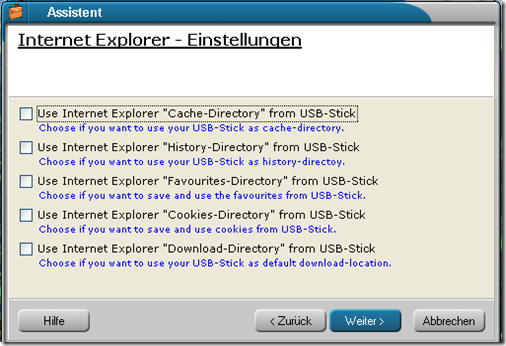 |
| klik weite |

5. Untuk melakukan konfigurasi keselamatan (security) komputer anda klik menu option ► USB pc security.

8. Lakukan konfigurasi USB pc security sekali lagi hingga muncul windows pop up pc security.

9. Tanda pilihan enable PC security untuk mengaktifkannya. Pada box starting the computer without this usb stick, pilihlah shutdown computer, maka setiap kali komputer anda dijalankan tanpa USB stick ini pc akan shutdown secara automatik dalam masa 10 saat, untuk itu jika anda menandakan pilihan ini jangan lupa memasang USB stick ke pc sebelum menghidupkan komputer.
10. Jika anda memilih pilihan no action maka komputer anda akan tetap hidup walau tanpa USB stick yang dipasang di komputer.
11. Pada box remove USB stick during working, pilihlah action yang akan dilakukan mobile assistance ketika anda mencabut USB stick dari komputer yang sedang berfungsi, anda boleh memilih shutdown, log off dan dalam 10 saat komputer akan berfungsi seperti mana yang anda pilih ketika USB di cabut.
selamat mencuba

Menukar Teks Pada Jam Di Taskbar
Langkah-langkahnya seperti berikut.
Pertama, klik Control Panel>> Regional Setting and Language hingga akan muncul "Regional Setting and Language Options", seperti screenshot di bawah ini.


Keenam, pastikan teks atau nama yang kita inginkan sudah muncul di belakang jam yang berada di systray, seperti di bawah ini.

Selamat mencuba.
Cara Menambah Memori Dalam Keadaan Terdesak
Menambah RAM (Memori) kadang-kadang bukanlah penyelesaian yang bijak kerana selain perlu kemaskini dan simpan hardware juga terpaksa mengeluarkan kos untuk membeli RAM tersebut.
Ada cara kecemasan lain yang boleh kita lakukan iaitu dengan cara membuat Virtual Memory, teknik di mana system operasi akan memperuntukkan sebahagian isi harddisk untuk menjadi memori tambahan pada computer. Lokasi sebahagian isi harddisk tersebut dinamakan Paging File.
Berikut langkah-langkah untuk membuat Virtual Memori pada computer.
Pertama, klik Start>> Control Panel>> System hingga akan muncul "System Properties".
Kedua, klik tab "Advance" kemudian pada kotak "performance", klik setting hingga muncul "Perfomance Options".
Ketiga, pada "Perfomance options", pilih tab "Advance", seperti screenshot di bawah ini.


Sebagai contoh, misalkan kapasiti RAM kita adalah 512 MB, maka nilai pada Initial sizenya adalah 756 MB, untuk maximum sizenya adalah 1512 MB.
Ketujuh, pastikan masih ada free space pada harddisk untuk menampung virtual memory yang kita buat tersebut.
Kelapan, kemudian klik OK kemudian OK dan OK lagi.
Kesembilan, selesai dan kemudian pastikan performance computer kita menjadi lebih baik atau cepat berbanding sebelumnya.
Kesepuluh, selamat mencuba!!
Data Recovery
Padahal data-data penting masih ada di dalam harddisk tersebut dan belum di-backup.
Disini ada beberapa Tools Untuk Data Recovery yang mungkin boleh membantu anda mengembalikan file anda yang hilang atau memulihkan cakera anda jika mengalami bad sector.
1. Recuva (http://www.recuva.com/)
Recuva adalah tool yang user-friendly berasaskan Windows.
Ketika anda menjalankan Recuva, anda boleh mencari fail yang hilang dengan menu file-recovery wizard atau the application's manual mode.
Gambar-recovery wizard ini kepada jika anda yakin data anda sudah tidak ada tapi anda tidak cukup yakin kemana hilangnya atau cara untuk mendapatkannya kembali.
Wizard boleh digunakan untuk carian, anda taip gambar, muzik, dokumen-dokumen, video, atau semua file, dan anda boleh menetapkan lokasi carian di komputer anda seperti di removable media, My Documents, Recycle Bin, atau lokasi tertentu.
Dapat digunakan untuk sistem operasi Windows.
2. Undelete Plus (http://undelete-plus.com/)
Undelete Plus merupakan perisian yang digunakan untuk komersial.
Tool recovery fail ini bekerja pada semua versi Windows dan inkarnasi dari FAT dan NTFS file sistem.
Seperti Recuva, Undelete Plus memberikan recovery kemungkinan untuk menemukan file-file berdasarkan fail yang rosak.
Anda boleh menyusun fail mengikut jenisnya, menetapkan penapis mengikut masa dan saiz serta dapat menghasilkan struktur folder yang baik bila anda selesai melakukan recovery file.
Dapat digunakan untuk sistem operasi Windows.
3. Testdisk (http://www.cgsecurity.org/wiki/TestDisk)
Testdisk adalah tool yang sangat bagus untuk memulihkan data anda. Tidak hanya dapat melakukan testdisk pemulihan seperti memadam fail secara tidak sengaja daripada FAT, NTFS, ext2 dan fail sistem, tetapi mempunyai fungsi tambahan yang lain.
Dengan testdisk anda boleh merecover boot sektor anda, membina semula boot sektor anda, memperbaiki jadual FAT, memperbaiki MFT anda, menemukan backup ext2/ext3 Superblock, menemukan partition yang hilang dengan banyak format yang boleh membantu anda menemukan data yang hilang.
Dapat digunakan untuk sistem operasi Windows / Mac / Linux.
4. Photorec (http://www.cgsecurity.org/wiki/PhotoRec)
Photorec adalah pelengkap program testdisk. Seperti testdisk, aplikasi ini juga tanpa GUI, tetapi cukup kuat untuk melakukan recovery file.
Ramai pengguna lebih suka Photorec sebagai alternatif yang lebih selamat bila dalam pemulihan cakera tidak diperlukan.
Secara keseluruhan, Photorec merupakan peranti canggih yang cepat dan selamat untuk menyalin fail yang anda kosongkan kepada cakera yang lain.
Dapat digunakan untuk sistem operasi Windows / Mac / Linux.
5. Restoration (http://www.aumha.org/a/recover.php)
Restoration bersaiz kecil, tanpa tool tambahan dan merupakan portable.
Anda boleh menggunakannya di semua versi Windows dan Windows file systems.
Restoration memiliki kemampuan untuk menyusun fail parameter seperti saiz dan nama fail.
Dapat digunakan untuk sistem operasi Windows.
6. GetDataBack (http://www.runtime.org/data-recovery-downloads.htm)
GetDataBack akan recover data anda jika hard drive's partition table, boot record, FAT / MFT atau direktori root hilang atau rosak, data yang telah hilang akibat serangan virus, drive yang diformat, kegagalan sistem crash, file yang hilang kerana kegagalan perisian dan fail yang dihapuskan secara tidak sengaja.
Dapat digunakan untuk sistem operasi Windows.
Hantar SMS secara percuma
Disini ada beberapa kumpulan link SMS
FREE SMS YANG EFEKTIF (Pilihan Saya). Untuk malaysia just add +601xxxxxxxx pada awalan nombor phone yang hendak di hantar SMS.
SMS PERCUMA 2010 :
- Wrapper SMS 2010 [HOT]
- sms percuma 2010
- free sms to All Operator
- sms free to all operator
- Send unlimited sms to worldwide
- Send Fake sms / Bulk sms
- kuripotxt sms unlimited wordlwide
- sms percuma smskostnlos
- FREE SMS YANG EFEKTIF
Laptop Acer tidak boleh di Shutdown

Pada Sistem Operasi Windows XP ternyata Acer Webcam mendatangkan masalah yang cukup mengganggu gugat sistem iaitu Laptop tidak boleh melakukan Shutdown secara sempurna. Bagi sesetangah pengguna pekara ini diatasi dengan menekan tombol Power pada Laptop untuk beberapa saat namun begitu ianya tetap tidak menyelesaikan masalah.
Untuk itu bagi yang belum install Acer WebCam sebaiknya cukup sekadar install Aplikasi Acer WebCam nya sahaja.
Pilih Acer Oribcam Utility Var - untuk Windows XP dan ikuti petunjuk seterusnya. Tetapi driver jangan diinstall (Inilah penyebab kenapa tidak boleh shutdown), cukup menggunakan driver bawaan Windows Xp saja.
Jika sudah install driver webcam nya ikuti cara berikut :
- Buka Device Manager > Imaging devices
- Double klik Acer Crystal Eye Webcam
- Pindah ke tab Driver
- Klik tombol Update Driver
- Pilih No, not this time > Next
- Pilih Install from spesific location > Next
- Pilih Don't search... > Next
- Pilih USB Video Device > Next
- Finish
Sekarang Windows XP sudah boleh kembali Shutdown secara normal.
Selamat mencuba.
Cara Membuat Emoticons Chat Pada Facebook

Bagi anda yang suka chat melalui Facebook, mungkin anda belum banyak mengetahui apa saja Emoticons-emoticons yang boleh digunakan di dalam chat Facebook.
Script ini hanya boleh digunakan di browser Mozilla Firefox.
Dengan Install add-ons Mozilla Firefox dan sedikit script dari laman userscript maka kita boleh menambah senarai Emoticons-emoticons yang boleh dipaparkan pada chat Facebook.
Caranya adalah sebagai berikut:
1. Download add-ons untuk firefox di https://addons.mozilla.org/en-US/firefox/addon/748. Install add-ons tersebut di mozilla firefox anda.
2. Setelah install, restart mozilla firefox anda.
3. Kemudian install script yang disediakan oleh laman userscript iaitu:http://userscripts.org/scripts/show/56504
4. Setelah semua di install, restart mozilla firefox anda.
5. Buka Facebook anda dan cuba chat dengan seorang rakan anda, maka automatik paparan emoticons tersebut akan tampil di laman chat anda.
Selamat mencuba
Memanfaatkan Bluetooth HP sebagai universal Remote Control PC
 Teknologi HP (HandPhone) ketika ini sudah semakin canggih. Ada banyak fungsi yang boleh kita nikmati salah satunya fungsi Bluetooth. Sudah Bosan dengan fungsi Bluetooth HP anda, yang biasanya hanya anda gunakan untuk transfer file, game jaringan atau yang lainnya. Berikut ini saya tambahkan satu lagi fungsi Bluetooth HP yang mana kita boleh gunakan untuk keperluan lainnya.
- Kita boleh mengendalikan aplikasi iTunes, PowerPoint, Mouse, WinAMP, Windows Media Player dan lainnya
- oleh melihat desktop komputer kita pada di HP
- Tak ada setting khusus pada Bluetooth, hanya tinggal connect saja dari HP kita
- Suport hampir semua Bluetooth

Sungguh menarik juga kemampuannya, dengan aplikasi ini kita boleh melakukan presentasi dan melihat slide per slide asli di HP kita. Dengan mudahnya kita boleh mengganti lagu-lagu yang sedang diputar di komputer melalui HP kita, tanpa perlu kita duduk didepan komputer.
Yang perlu hanya:
- Komputer yang dilengkapi Bluetooth dan .NET 1.1 framework
- HP dengan Bloetooth dan support java aplication
- Software untuk di pasang dikomputer (boleh download di http://www.blueshareware.com/downloads.asp) namun yg ini versi Shareware
- Software/ aplikasi untuk dipasang di HP, boleh download di www.blueshareware.com/bluetoothrc.jar
- Install kedua aplikasi tersebut pada komputer dan HP dengan software yang bersesuaian.
- Tinggal buat sambungan dari Hp ke komputer melalui Bluetooth. Beres dah...
Sms Percuma dengan Internet
 Sms merupakan medium berkomunikasi yang murah meriah dan paling popular dibandingkan dengan MMS ataupun video call. Rata-rata kos berkirim sms adalah dalam lingkungan RM0.10 untuk sesama operator. Apabila anda ingin mencuba sms dengan tarif yang lebih murah maka anda boleh menggunakan sms via internet.
Cara penggunaan:
 • Buka http://mjoy.com
• Klik Join
• Di bahagian Your Country isi Malaysia
• Masukkan nomor telepon Anda dengan format +6xxx. Fungsi nombor telepon adalah untuk menerima code confirmasion dan nanti akan menjadi nombor yang terpapar bila anda mengirim sms (nombor pengirim sms)
• Masukkan Security Code
• Klik Register
Beberapa saat kemudian anda akan menerima sebuah sms yang berbentuk sebuah link. Silakan buka link tersebut kemudian isi username dan password mengikut keinginan anda. Sms register sudah berjaya.
Berkirim Sms:
 • Silahkan login menggunakan username dan password Anda di http://mjoy.com
• Klik kotak Free Text
• Klik icon Surat yang ada dibawah tulisan Free Text
• Masukkan nomor talifon dengan format +6xxxx
• Masukkan text sms. Sms boleh lebih dari 160 karakter
• Klik icon surat untuk mengirim pesan
• Sms akan tiba ke nombor tujuan beberapa saat kemudian dengan nomor anda sebagai nombor pengirim. Di bawah isi sms akan ada iklan “Text for free with http://mjoy.com”
• Apabila nombor yang dituju sudah berdaftar di mjoy, maka sms tidak boleh panjang. Akan ada link untuk membuka sms berikutnya di inbox mjoy anda.
Pengiriman sms cukup cepat, mungkin belum banyak penggunanya. Namun kadang-kadang sms ini tidak sampai. Jadi gunakan untuk hal-hal tidak penting sahaja. Jika penting lebih baik menggunakan sms biasa menggunakan hanphone anda.
Selamat mencuba.
"Cara terbaik mengunci keyboard"
Selama masa aktif tersebut, layar komputer akan menampilkan screen saver atau gambar wallpaper yang dipilih. Untuk mengaktifkannya kembali, anda hanya perlu memasukkan password. Software yang memiliki empat pilihan bahasa ini juga dapat diaktifkan secara automatik ketika komputer dalam keadaan idle (tidak ada aktiviti) dalam waktu yang telah ditentukan.
Ia juga dapat aktif setiap kali PC aktif. Software ini dapat berfungsi pada sistem operasi Microsoft Windows (Windows 95/98/Me/NT/2000/XP/2003 Server), kecuali Windows Vista.

Klik disini untuk download
Free Web Hosting 3 GB Prcuma Untuk Selamanya


Jika flashdisk kesayangan anda rosak dan tidak dapat dibaca oleh komputer anda.

Jika pekara ini terjadi pada anda pasti yang akan anda lakukan adalah cuba memformatnya, tapi dengan formatformat, masih tidak menndatangkan apa-apa. kerena flashdisk anda tidak lagi boleh dibaca oleh sistem komputer anda.
Masih ada sebuah cara lama untuk menyelesaikan permasalahan seperti ini.
jika anda berani dan nekad bolehlah cuba buka casing flashdisk, buka dengan menggunakan pisau atau benda tajam (hati-hati jangan sampai terkena tangan).
Jika sudah buka jadi anda boleh nampak semua bahagian dalam flashdisk anda. (lihat gambar)

1. penyambung
2. IC Controller
3. test point
4. IC Memory
5. Crystal (pengatur frekuensi)
6. LED
7. Switch write protection
8. Tempat untuk menyimpan memory tambahan
(NB: flashdisk anda mungkin tidak sama kedudukan komponennya dengan gambar diatas tapi secara umum komponen yang ada sama dan serupa dengan semua flashdisk.)
jika anda memiliki blow-air sila gunakan tapi jika tidak ada cuba pergi ke tempat service handphone atau kedai motor lepastu sembur flashdisk dengan blow-air, jangan menggunakan hair-dryer kerana panas.
blow kearah permukaan IC seterusnya kaki-kakinya dan semua solder point yang ada.
kemudian biarkan sebentar dan cuba anda sambungkan ke komputer.
daripada pengalaman saya dengan cara ini (kerana nekad dan ingin mencuba) maka flashdisk saya masih boleh diselamatkan.
Perhatian: data tidak dijanjikan selamat, kerana matlamat utama adalah menyelamatkan hardware flashdisk bukan data. Perlu di ingatkan lebih baik mencuba dari tidak berbuat apa-apa dan barangkali data dalam flashdisk anda masih berjaya diselamatkan.
selamat mencuba
ikhlas
Auto shutdown (mematikan komputer secara automatik)
Anda boleh mematikan komputer anda secara automatik pada waktu / jam sesuai yang anda inginkan menggunakan software autoShutdown ini (OS: Windows), lesen software ini adalah percuma,
Sila download di sini
Bagaimana memasukkan filem YouTube ke PowerPoint gambar?


Akhirnya save presentation PowerPoint anda dan cuba running bagi tujuan percubaan.
MencantikanDesktop Dengan Rainmeter

Rainmeter merupakan software percuma untuk menampilkan berbagai informasi system seperti CPU, RAM, capaian jaringan, weather, playlist, dll dalam bentuk widget. Tidak sekadarr menampilkan informasi saja, widget tersebut sekaligus akan mempercantik pernampilan desktop anda.
Dalam Rainmeter versi terbaru disertakan skin Enigma, salah satu skin Rainmeter paling popular. Anda dapat download Rainmeter di http://rainmeter.net/.
Beberapa contoh tampilan Rainmeter:


Jika anda memerlukan skin tambahan untuk Rainmeter, Anda dapat mencarinya di:
Cd Drive Tools, untuk buka tutup tray CD/DVD Rom dengan klik mouse.
Ada masanya kita merasa susah atau malas untuk menekan tombol eject CD/DVD ROM di CPU, ini mungkin kerena letaknya CPU yang agak jauh, atau kita memang jenis yang malas tambahan pula dah duduk dalam posisi santai tidak mau bergerak / berpindah. atau karena tombol eject CD/DVD ROM yang sudah rosak, atau ada sebab-sebab lain yang anda sendiri yang tahu.
Tools kecil 'Cd Drive Tools' dapat berfungsi sebagai remote untuk membuka / menutup tray CD/DVD ROM, hanya dengan klik mouse.
softwarenya dapat di muat turun di alamat ini : http://tinyurl.com/b6ote4
Setelah di muat turun dan install, semasa klik kanan pada tray icon (kanan bawah) seperti gambar berikut ini :



Blog ini dapat ditampilkan dengan baik menggunakan Browser Mozilla Firefox.